
How Can We Help?
Comment connecter le drop comptable de Smoall à Clearfacts ?
Clearfacts est une application web de communication et de collaboration entre les entreprises et les fiduciaires.
Clearfacts permet notamment le transfert de pièces comptables de l’entreprise vers son comptable.
L’interconnexion Smoall – Clearfacts vous permet de transférer les pièces comptables du Drop de Smoall vers Clearfacts au départ de Smoall. Clearfacts poussera alors les pièces comptables directement dans le programme de votre comptable.
Pendant le traitement comptable, vous pouvez interagir avec votre comptable par l’application Clearfacts et en fin de traitement comptable, vous pouvez consulter vos comptes, directement en ligne.
Pour mettre en place cette connexion, voici les étapes à suivre :
- Activer l’extension Clearfacts dans Smoall
- Générer un jeton d’accès sécurisé dans Clearfacts
- Enregistrer le jeton Clearfacts dans l’extension Smoall
- Sélectionner Clearfacts comme point de liaison à votre drop comptable
1. Activer l’extension Clearfacts dans Smoall.
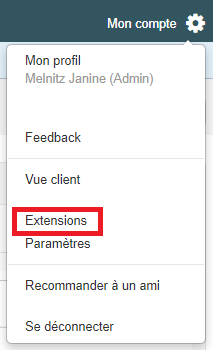
Pour activer l’extension Smoall – Clearfacts, cliquez sur « Extensions » sous « Mon compte ».
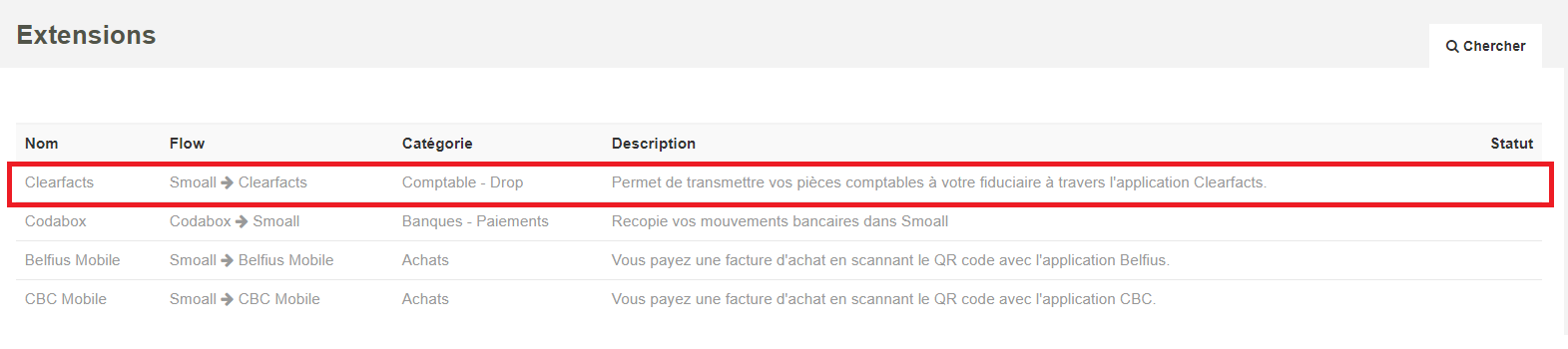
Cliquez sur la ligne portant le nom « Clearfacts » avec le flux (flow) Smoall -> Clearfacts.
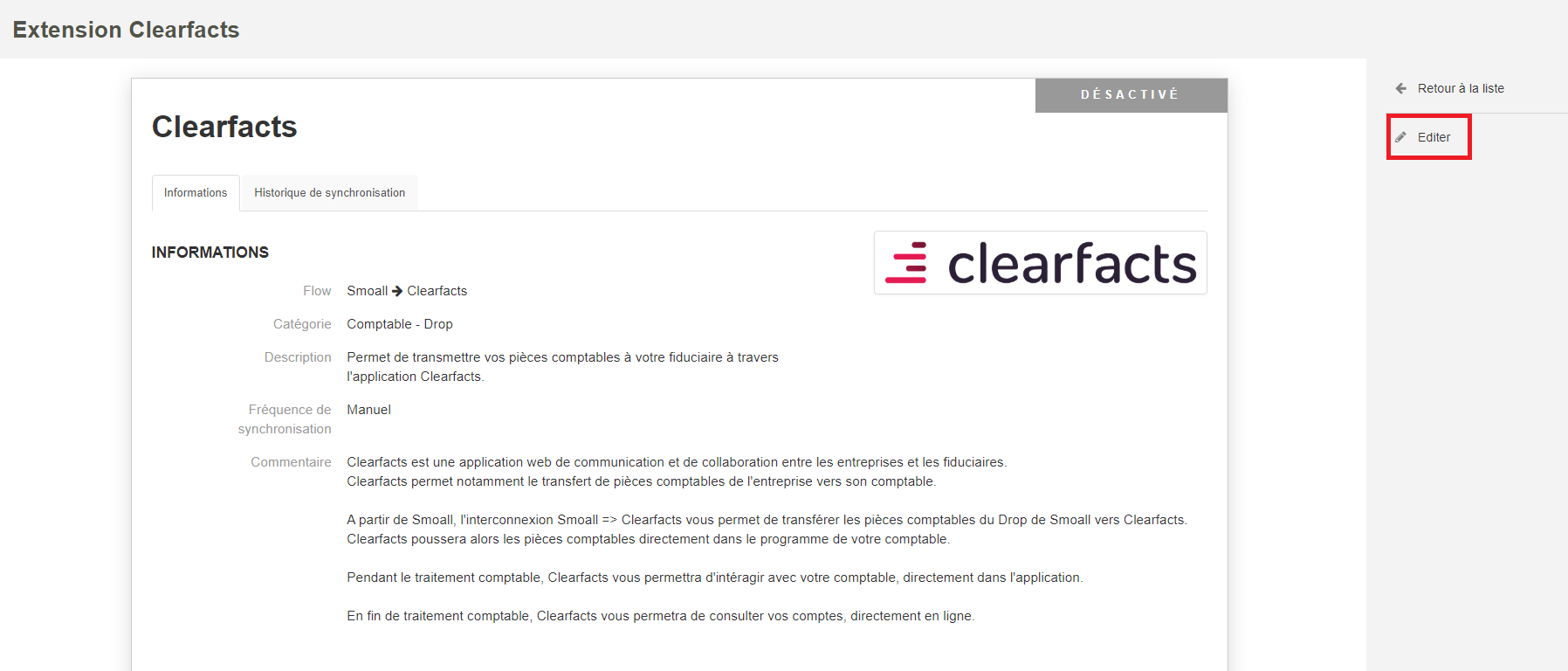
Cliquez sur « Editer » sur l’écran suivant.
Cliquez sur “Activer l’extension”
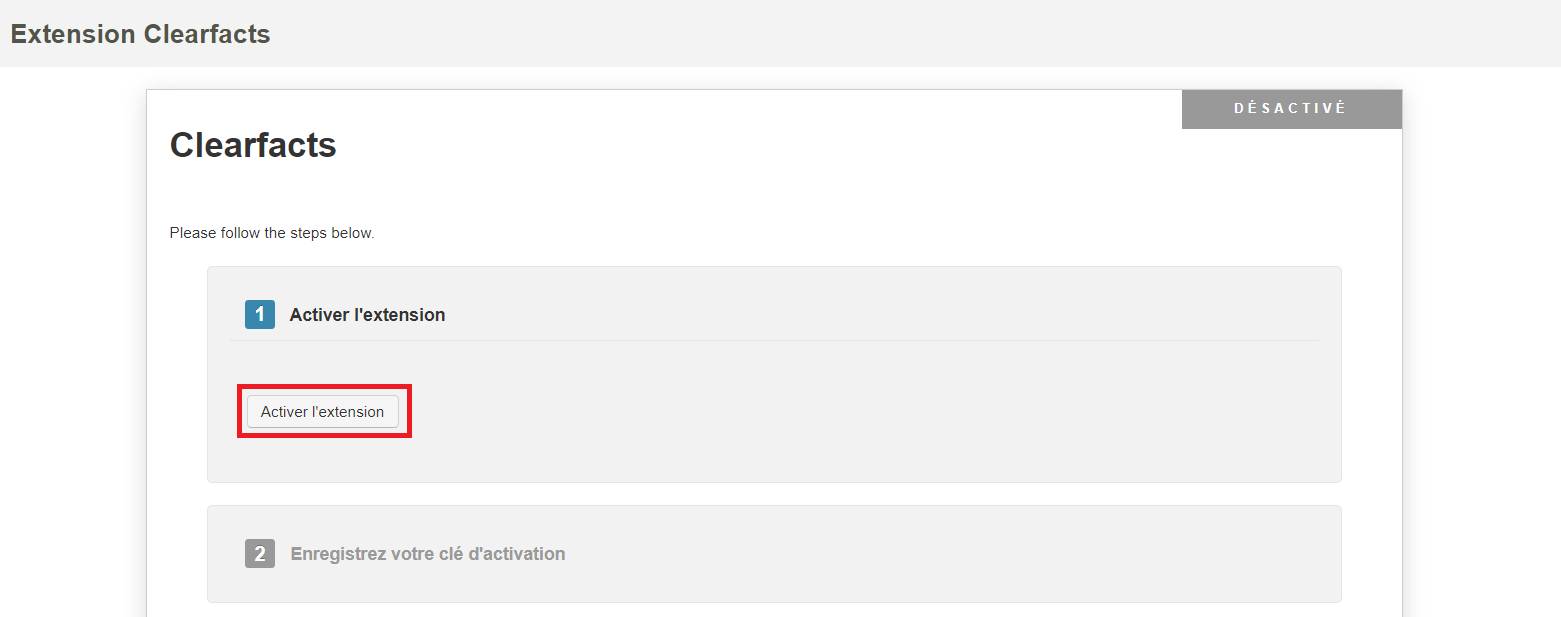
L’extension est à présent activée.
2. Générer un jeton d’accès sécurisé dans Clearfacts.
Pour connecter Clearfacts à Smoall , vous aurez besoin d’un jetons d’accès. Ce jeton sert à authentifier et sécuriser la liaison entre deux application.
Pour créer un jeton d’accès ;
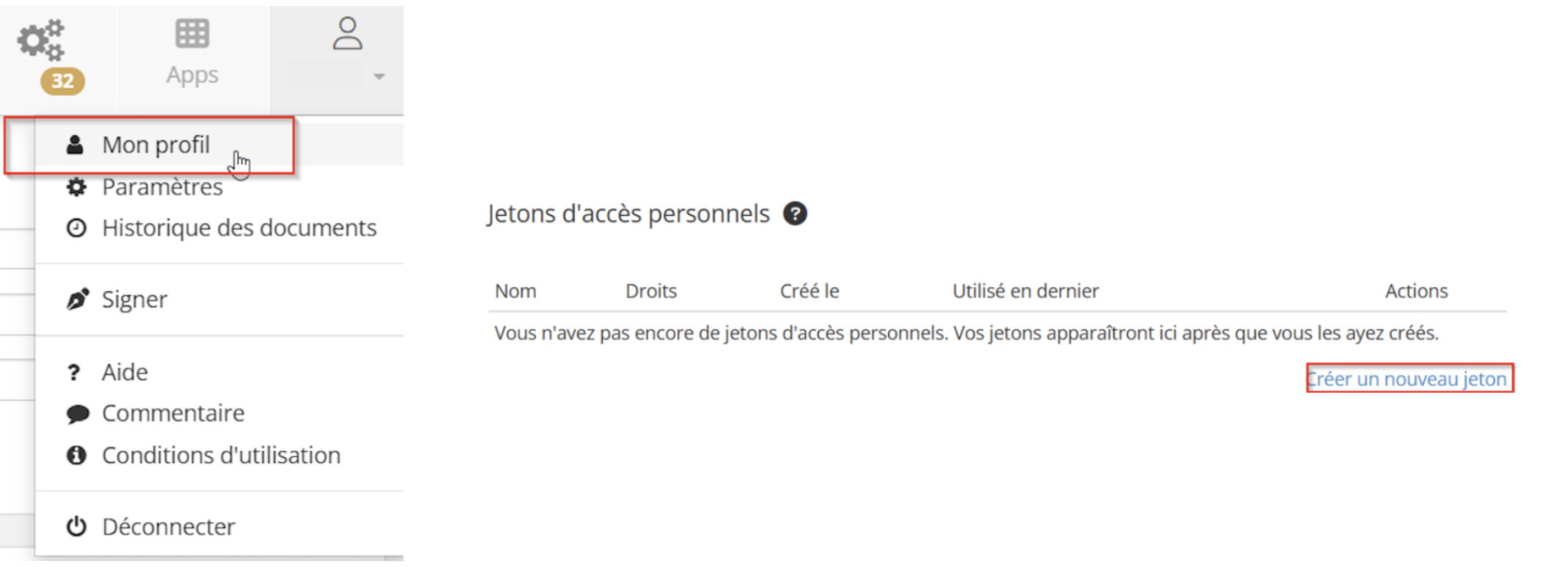
- Connectez-vous à Clearfacts.
- Rendez-vous dans Mon Profil (en haut à droite).
- Cliquez sur Créer un nouveau jeton (en bas à gauche).
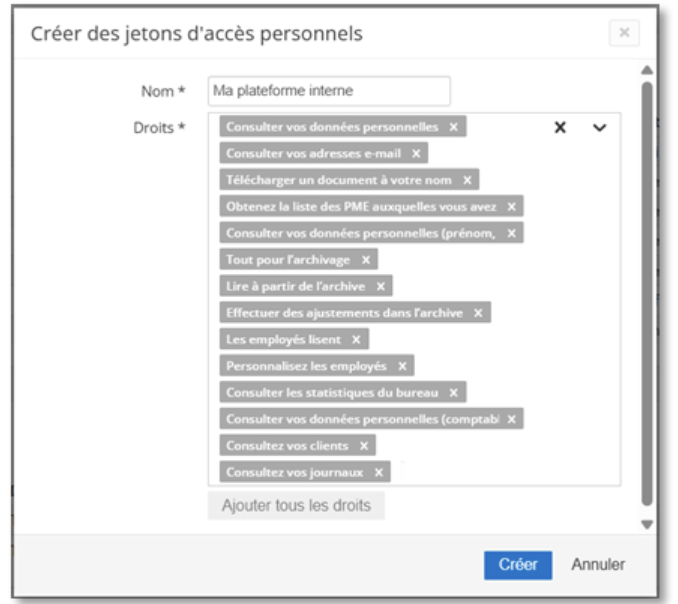
- Nommez le jeton et attribuez-lui les droits nécessaires.
Sélectionnez les droits un par un dans le menu déroulant ou cliquez sur Ajouter tous les droits pour tout attribuer.
Il est important d’attribuer les bons droits à chaque logiciel afin que l’intégration fonctionne correctement.
Pour plus de détails sur la gestion des jetons, vous pouvez consulter la documentation officielle de Clearfacts.
3. Enregistrer le jeton Clearfacts dans l’extension Smoall
Une fois le jeton créé, il faudra le copier et le coller dans le champ approprié , puis enregistrer cette clé d’activation pour finaliser la connexion.
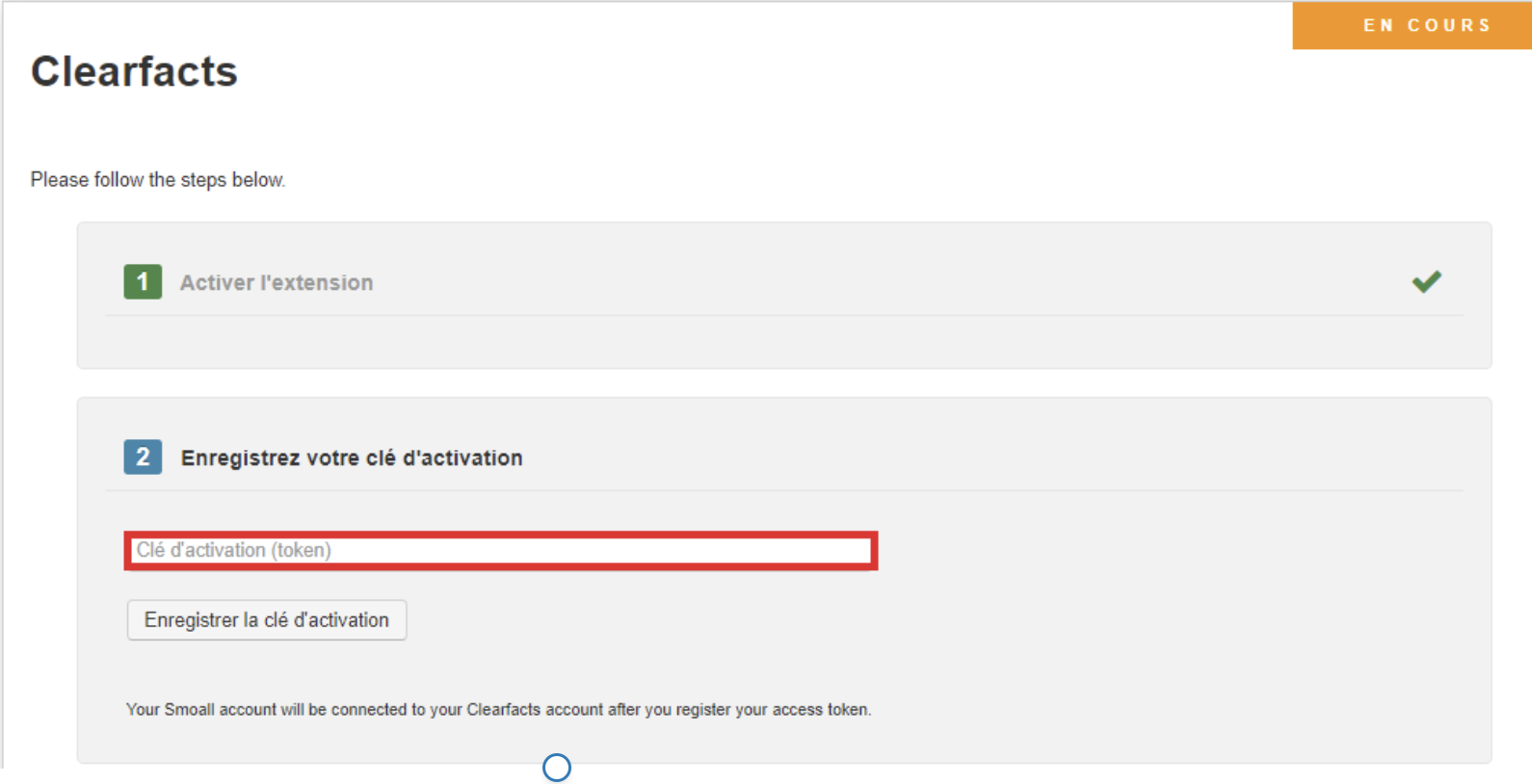
L’extension est désormais activée et associée à votre compte Clearfacts.
4. Sélectionner Clearfacts comme point de liaison à votre drop comptable
Pour envoyer vos documents dans Clearfacts au départ du drop comptable de Smoall, il faut encore lier le drop à l’application du comptable.
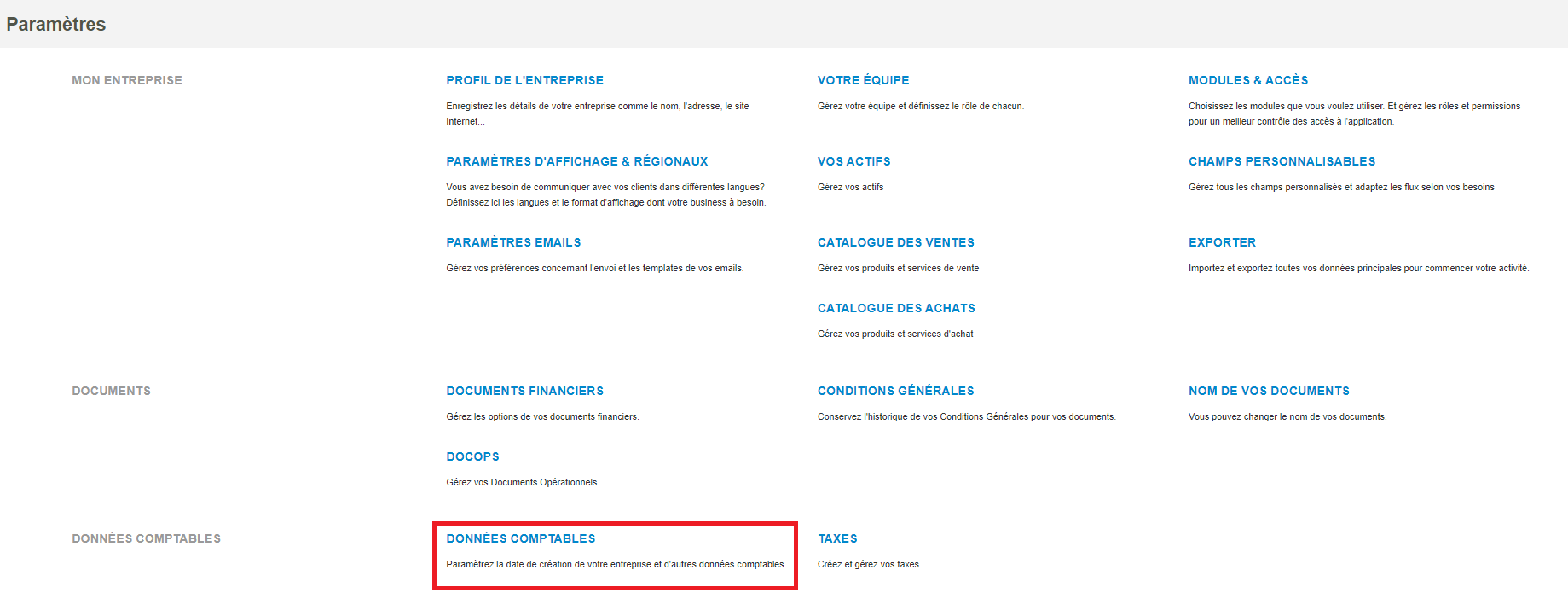
Pour ce faire, allez dans «Paramètres »
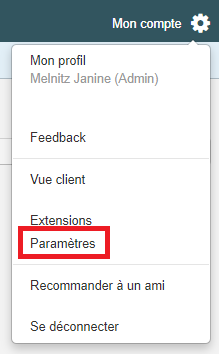
Cliquez sur “Données comptables”
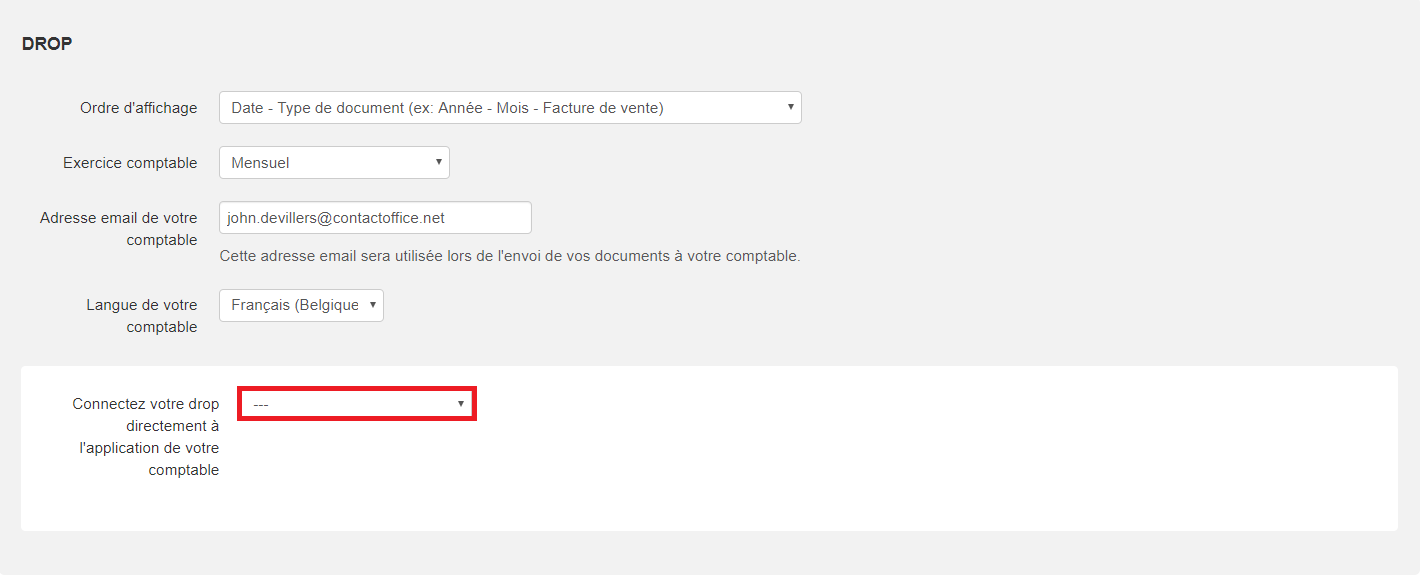
Dans la liste défilante à côté de « Connectez votre drop directement à l’application de votre comptable », choisissez « Clearfacts »
Comment envoyer des pièces comptables de Smoall dans Clearfacts