
How Can We Help?
Comment activer Smoall au sein de Clearfacts ?
Pour connecter un dossier Clearfacts à un compte Smoall, il faut préalablement :
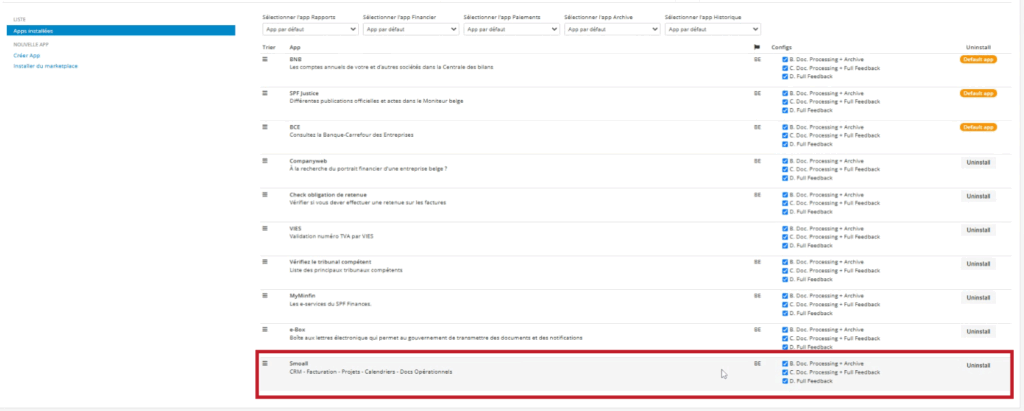
- Fiduciaire : Activer Smoall au sein de votre liste d’applications connectables à votre environnement Clearfacts.
- Client : Générer un jeton d’accès dans Clearfacts depuis votre profil utilisateur.
- Client : Configurer ce jeton dans Smoall pour authentifier la connexion.
1. Fiduciaire : Activer Smoall au sein de votre environnement Clearfacts
Au sein de la console d’administration de Clearfacts, vous vous rendez dans la liste des applications connectables/connectées à votre environnement.
Installer Smoall
2. Client : Générer un jeton d’accès dans Clearfacts au sein de votre profil
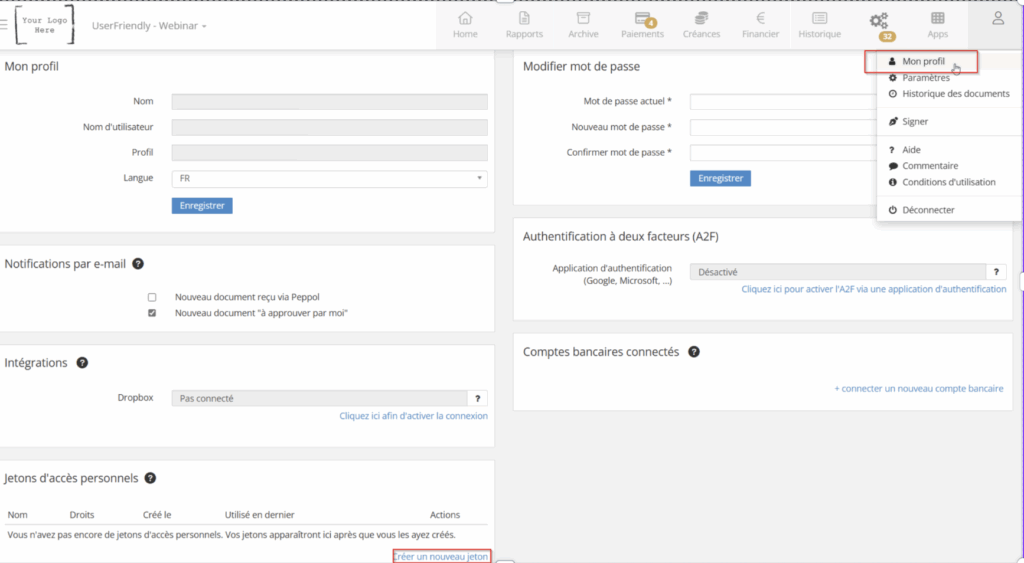
Pour générer un jeton d’accès dans Clearfacts, connectez-vous à votre compte, rendez-vous dans Mon Profil, puis cliquez sur Créer un nouveau jeton.
Donnez un nom au jeton, attribuez-lui les droits nécessaires en les sélectionnant un par un ou en ajoutant tous les droits, puis enregistrez.
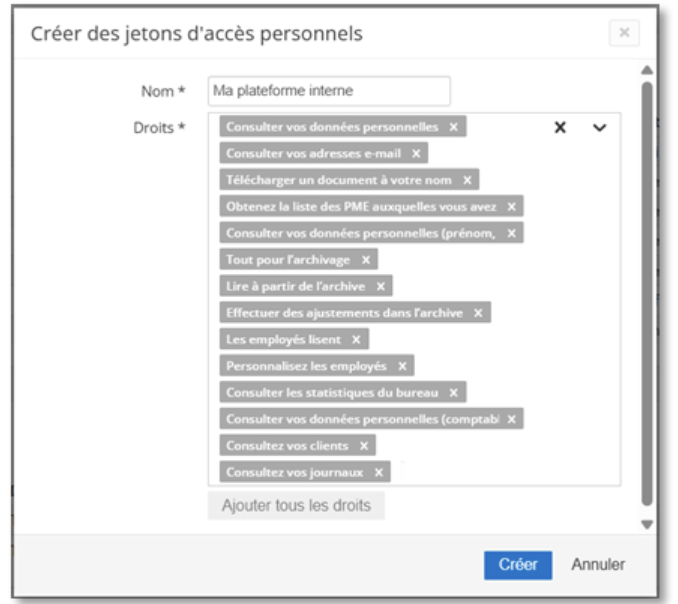
Ce jeton permet d’authentifier et sécuriser la connexion entre Clearfacts et Smoall.
Pour plus de détails, consultez la documentation officielle de Clearfacts : Gestion des jetons d’accès.
3. Configurer ce jeton dans Smoall
Pour configurer le jeton dans Smoall, copiez le jeton généré dans Clearfacts et collez-le dans le champ dédié à l’authentification dans l’interface Smoall.
Ensuite, enregistrez la configuration pour finaliser la liaison sécurisée entre les deux plateformes.
Pour plus de détails, consultez le support Comment connecter le drop comptable de Smoall à Clearfacts ?.